Domain moeblierte-zimmer.de kaufen?
Wir ziehen mit dem Projekt
moeblierte-zimmer.de um.
Sind Sie am Kauf der Domain
moeblierte-zimmer.de interessiert?
domain@kv-gmbh.de · 0541-91531010
Domain moeblierte-zimmer.de kaufen?
Wie kann man ein Gaming-Mousepad reinigen?
Um ein Gaming-Mousepad zu reinigen, kannst du es mit warmem Wasser und mildem Reinigungsmittel abwischen. Verwende eine weiche Bürste oder ein Tuch, um Schmutz und Flecken zu entfernen. Lasse das Mousepad vollständig trocknen, bevor du es wieder verwendest. **
Welche wireless Gaming-Maus ist mit einem Mousepad kompatibel?
Die meisten wireless Gaming-Mäuse sind mit allen Arten von Mousepads kompatibel, solange sie über eine optische oder Laser-Sensor-Technologie verfügen. Es ist jedoch wichtig sicherzustellen, dass das Mousepad groß genug ist, um genügend Platz für die Mausbewegungen zu bieten. Es gibt auch spezielle Gaming-Mousepads, die für bestimmte Mäuse optimiert sind. **

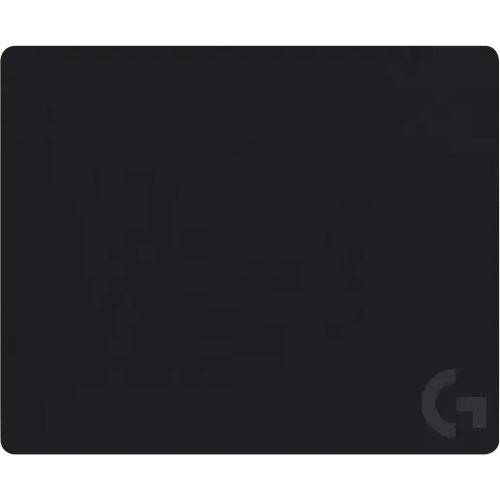
Ähnliche Suchbegriffe für Logitech-G240-Gaming-Mousepad
Top-Angebote
Produkte zum Begriff Logitech-G240-Gaming-Mousepad:
-
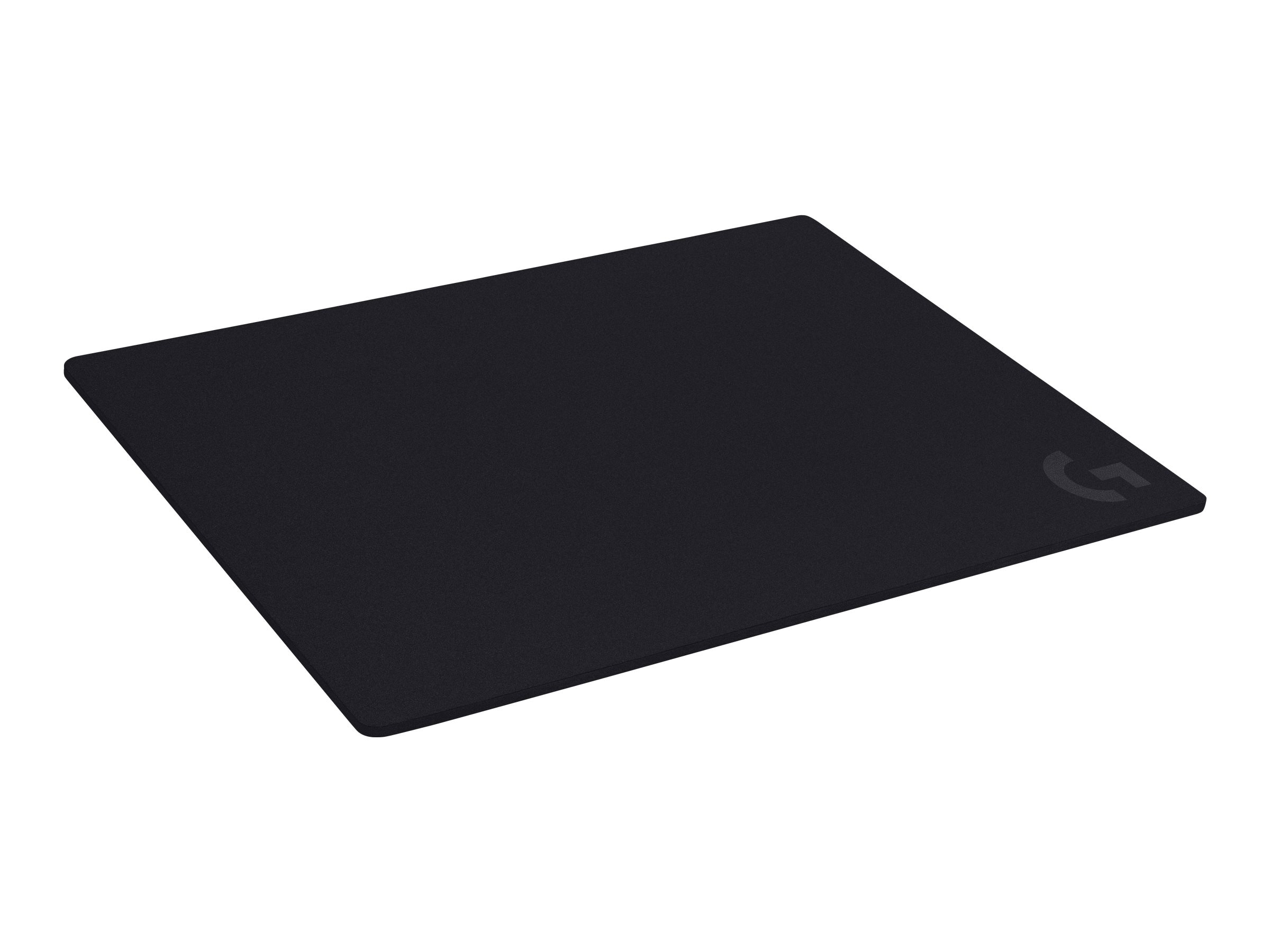
Logitech G740 Gaming MousepadDas 5 mm dicke Mauspad, optimiert für Logitech Gaming-Sensoren / Die perfekte Oberflächentextur für eine optimale Abbildung / LxB (40 x 46 cm) Das 5 mm dicke Mauspad, optimiert für Logitech Gaming-Sensoren - und für die schnellen Bewegungen beim Gaming mit niedriger DPI-Rate.30,10 €*Versand: 3,99 €Sichere Weiterleitung zum Anbieter
-
Logitech Gaming Logitech G740 Gaming Mousepad 943-000806Das 5 mm dicke Mauspad, optimiert für Logitech Gaming-Sensoren / Die perfekte Oberflächentextur für eine optimale Abbildung / LxB (40 x 46 cm) Das 5 mm dicke Mauspad, optimiert für Logitech Gaming-Sensoren – und für die schnellen Bewegungen beim Gaming mit niedriger DPI-Rate.30,41 €*Versand: 3,99 €Sichere Weiterleitung zum Anbieter

-
Warum funktioniert die Logitech G502 nicht mit der Logitech Gaming Software?
Es gibt verschiedene mögliche Gründe, warum die Logitech G502 nicht mit der Logitech Gaming Software funktioniert. Es könnte sein, dass die Software nicht auf dem neuesten Stand ist und ein Update benötigt wird. Es könnte auch sein, dass es ein Problem mit der Treiberkompatibilität gibt oder dass die Maus nicht richtig erkannt wird. In solchen Fällen empfiehlt es sich, die neueste Version der Software herunterzuladen und zu installieren oder den Logitech-Support zu kontaktieren, um weitere Unterstützung zu erhalten. **
-
Welche mechanische Logitech Gaming-Tastatur ist besser?
Es gibt verschiedene Modelle von mechanischen Logitech Gaming-Tastaturen, daher hängt die Frage nach der "besseren" Tastatur von den individuellen Vorlieben und Bedürfnissen des Nutzers ab. Es ist ratsam, die verschiedenen Modelle zu vergleichen und zu überlegen, welche Funktionen und Eigenschaften für einen persönlich wichtig sind, wie zum Beispiel die Art der mechanischen Schalter, die RGB-Beleuchtung oder die Anzahl der programmierbaren Tasten. **
-
Ist die Logitech Gaming Software nicht kompatibel?
Die Logitech Gaming Software ist in der Regel mit den meisten Logitech-Gaming-Produkten kompatibel. Es kann jedoch vorkommen, dass bestimmte ältere oder spezialisierte Geräte möglicherweise nicht vollständig unterstützt werden. In solchen Fällen empfiehlt es sich, die Kompatibilität auf der Website des Herstellers zu überprüfen oder sich direkt an den Kundensupport zu wenden. **
-
Wie deinstalliere ich die Logitech Gaming Software?
Um die Logitech Gaming Software zu deinstallieren, öffne die Systemsteuerung auf deinem Computer und gehe zu "Programme" oder "Programme und Funktionen". Suche nach "Logitech Gaming Software" in der Liste der installierten Programme, klicke darauf und wähle "Deinstallieren" aus. Befolge die Anweisungen auf dem Bildschirm, um den Deinstallationsvorgang abzuschließen. **

Wie verschüttet man Saft auf einer Logitech Gaming-Tastatur?
Es wird nicht empfohlen, Saft oder andere Flüssigkeiten auf einer Tastatur zu verschütten, da dies zu Schäden führen kann. Wenn jedoch versehentlich Saft auf die Tastatur gelangt, sollte die Tastatur sofort vom Strom getrennt und gereinigt werden. Es ist ratsam, die Anweisungen des Herstellers zur Reinigung der Tastatur zu befolgen oder professionelle Hilfe in Anspruch zu nehmen, um Schäden zu vermeiden. **
Warum funktioniert Logitech Gaming Software nicht auf Windows 10?
Es gibt verschiedene mögliche Gründe, warum die Logitech Gaming Software auf Windows 10 nicht funktioniert. Einer der Hauptgründe könnte sein, dass die Software nicht mit der neuesten Version von Windows 10 kompatibel ist. Es könnte auch sein, dass es ein Problem mit der Installation oder den Treibern gibt. Es ist ratsam, die neueste Version der Software von der Logitech-Website herunterzuladen und sicherzustellen, dass alle Treiber auf dem neuesten Stand sind. **
Top-Angebote
Produkte zum Begriff Logitech-G240-Gaming-Mousepad:
-
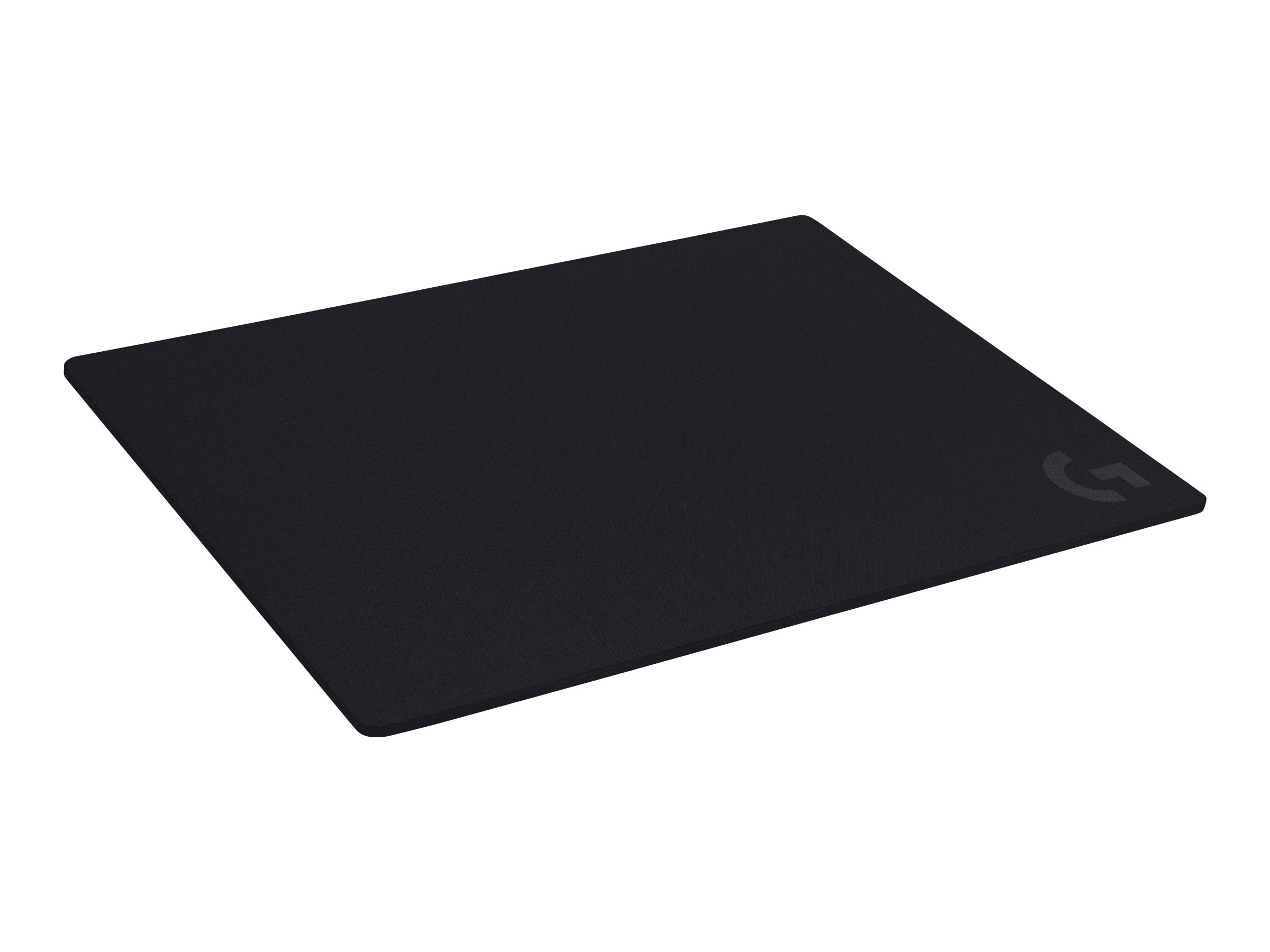
Logitech G240 Cloth Gaming MousepadMauspad - Gaming, Größe: M, Material: Textil, antistatische Oberfläche, rutschfeste Basis, Abmessungen: 34 × 28 cm (B×T), Dicke: 0,1 cm, Farbe: schwarz Logitech G240 Cloth Gaming MousepadGaming-Mauspad aus StoffNicht nur für Logitech G-Mäuse entwickeltDas Logitech G240 Cloth Gaming Mousepad ist optimal auf eine präzise und zuverlässige Bewegungserfas9,90 €*Versand: 4,99 €Sichere Weiterleitung zum Anbieter
-
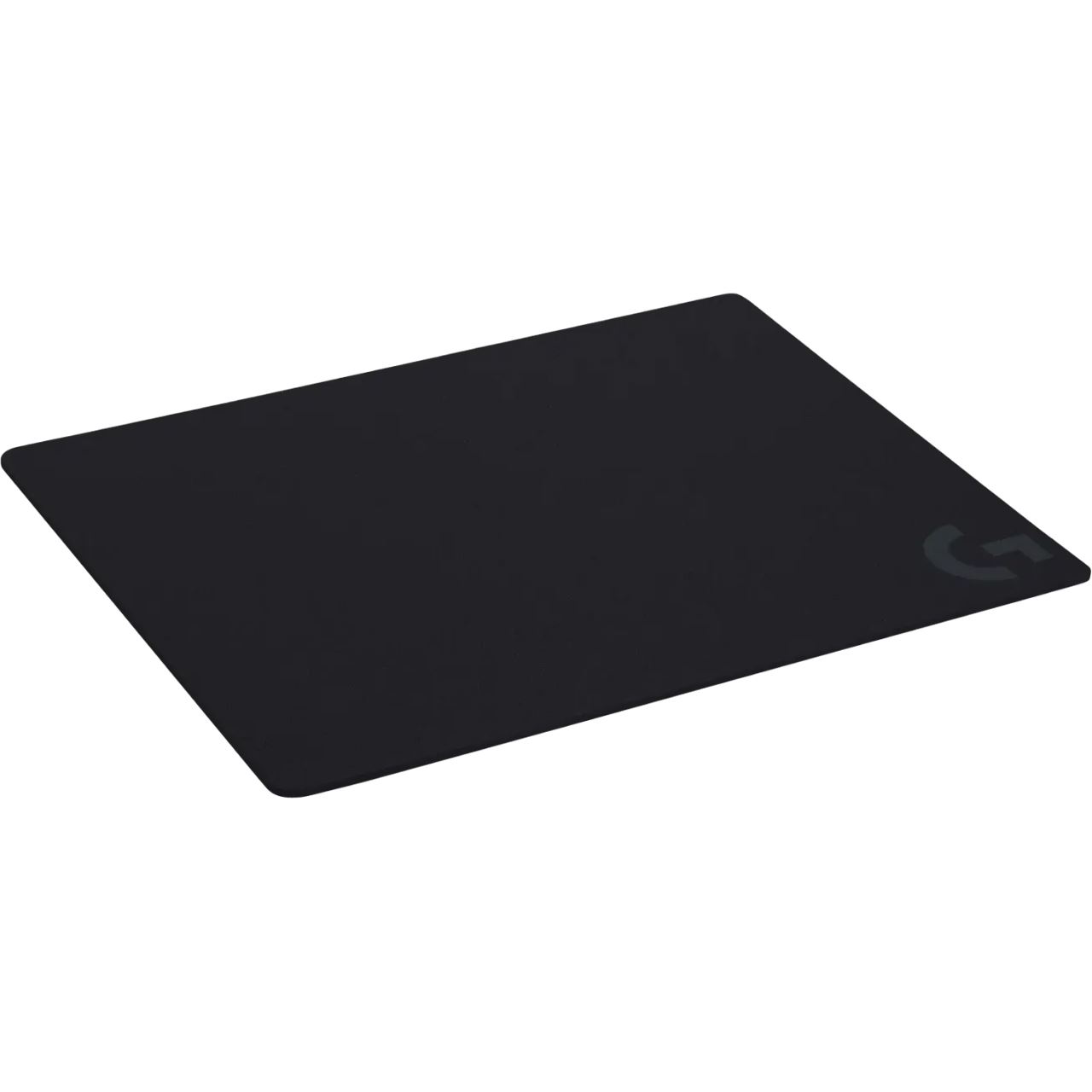
Logitech G740 Gaming MousepadDas 5 mm dicke Mauspad, optimiert für Logitech Gaming-Sensoren / Die perfekte Oberflächentextur für eine optimale Abbildung / LxB (40 x 46 cm) Das 5 mm dicke Mauspad, optimiert für Logitech Gaming-Sensoren - und für die schnellen Bewegungen beim Gaming mit niedriger DPI-Rate.30,10 €*Versand: 3,99 €Sichere Weiterleitung zum Anbieter
-
Logitech Gaming Logitech G740 Gaming Mousepad 943-000806Das 5 mm dicke Mauspad, optimiert für Logitech Gaming-Sensoren / Die perfekte Oberflächentextur für eine optimale Abbildung / LxB (40 x 46 cm) Das 5 mm dicke Mauspad, optimiert für Logitech Gaming-Sensoren – und für die schnellen Bewegungen beim Gaming mit niedriger DPI-Rate.30,41 €*Versand: 3,99 €Sichere Weiterleitung zum Anbieter
-
Wie kann man ein Gaming-Mousepad reinigen?
Um ein Gaming-Mousepad zu reinigen, kannst du es mit warmem Wasser und mildem Reinigungsmittel abwischen. Verwende eine weiche Bürste oder ein Tuch, um Schmutz und Flecken zu entfernen. Lasse das Mousepad vollständig trocknen, bevor du es wieder verwendest. **
-
Welche wireless Gaming-Maus ist mit einem Mousepad kompatibel?
Die meisten wireless Gaming-Mäuse sind mit allen Arten von Mousepads kompatibel, solange sie über eine optische oder Laser-Sensor-Technologie verfügen. Es ist jedoch wichtig sicherzustellen, dass das Mousepad groß genug ist, um genügend Platz für die Mausbewegungen zu bieten. Es gibt auch spezielle Gaming-Mousepads, die für bestimmte Mäuse optimiert sind. **
-
Warum funktioniert die Logitech G502 nicht mit der Logitech Gaming Software?
Es gibt verschiedene mögliche Gründe, warum die Logitech G502 nicht mit der Logitech Gaming Software funktioniert. Es könnte sein, dass die Software nicht auf dem neuesten Stand ist und ein Update benötigt wird. Es könnte auch sein, dass es ein Problem mit der Treiberkompatibilität gibt oder dass die Maus nicht richtig erkannt wird. In solchen Fällen empfiehlt es sich, die neueste Version der Software herunterzuladen und zu installieren oder den Logitech-Support zu kontaktieren, um weitere Unterstützung zu erhalten. **
-
Welche mechanische Logitech Gaming-Tastatur ist besser?
Es gibt verschiedene Modelle von mechanischen Logitech Gaming-Tastaturen, daher hängt die Frage nach der "besseren" Tastatur von den individuellen Vorlieben und Bedürfnissen des Nutzers ab. Es ist ratsam, die verschiedenen Modelle zu vergleichen und zu überlegen, welche Funktionen und Eigenschaften für einen persönlich wichtig sind, wie zum Beispiel die Art der mechanischen Schalter, die RGB-Beleuchtung oder die Anzahl der programmierbaren Tasten. **
Ähnliche Suchbegriffe für Logitech-G240-Gaming-Mousepad
-
ZimmerZimmer , Handliche Bibliothek der Romantik Band 14 , Elektromotoren > Elektromotoren & -teile , Erscheinungsjahr: 202409, Produktform: Leinen, Titel der Reihe: Handliche Bibliothek der Romantik#14#, Redaktion: Holm, Christiane, Seitenzahl/Blattzahl: 200, Abbildungen: Grafiken, Keyword: Anthologie; Erzählung; Romantik; Wohnen, Fachschema: Anthologie / Belletristik / Roman, Erzählung, Warengruppe: HC/Belletristik/Romane/Erzählungen, UNSPSC: 49019900, Warenverzeichnis für die Außenhandelsstatistik: 49019900, Länge: 188, Breite: 119, Höhe: 25, Gewicht: 272, Produktform: Gebunden, Genre: Belletristik,24,00 €*Versand: 0,00 €Sichere Weiterleitung zum Anbieter
-
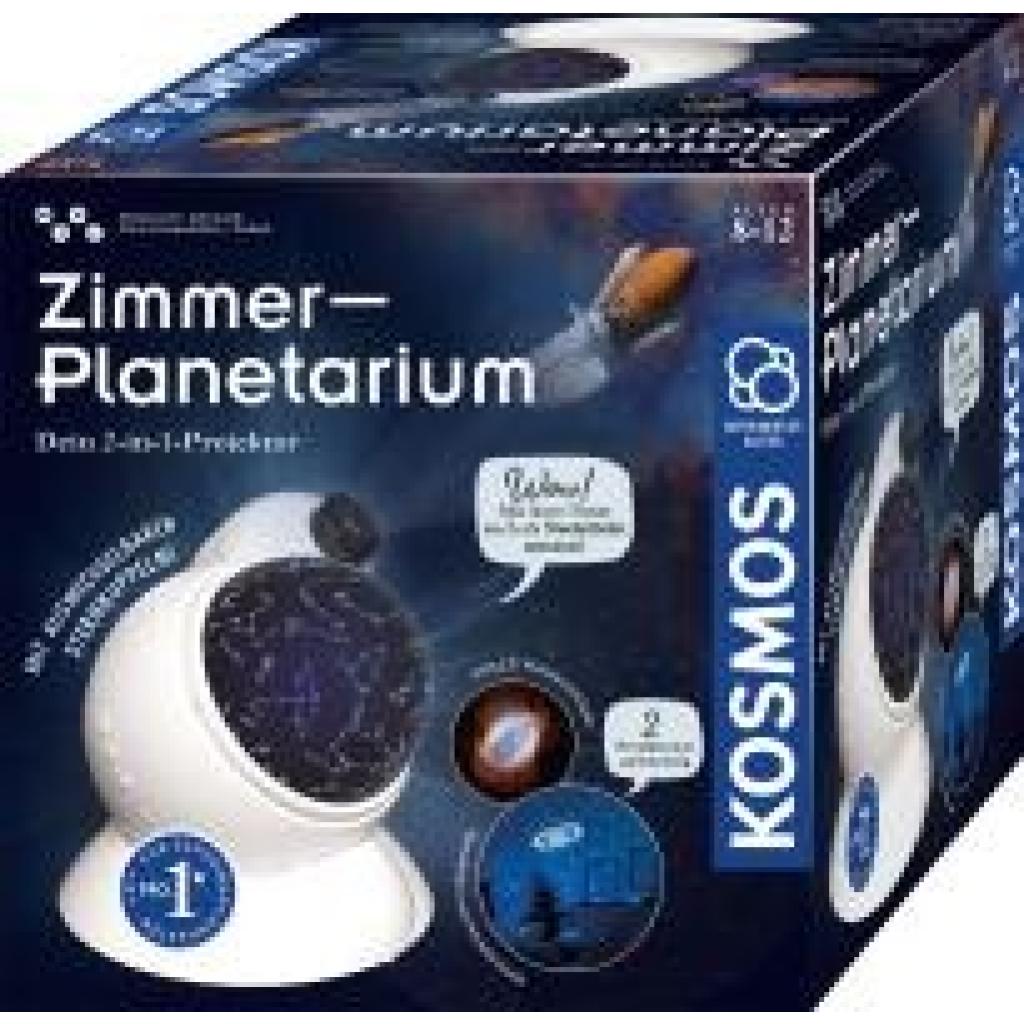
ZImmer-PlanetariumZImmer-Planetarium , Mit dem "Zimmer-Planetarium" von KOSMOS den Sternhimmel und Himmelsobjekte ganz einfach im Kinderzimmer erkunden und Dank Auto-Timer- und Drehfunktion der Kuppel als beruhigendes Nachtlicht nutzen. 32 atemberaubende Weltraumbilder auf vier Wechselscheiben und drei Kuppeln mit Sternkarten des Nord- und Südhimmels sorgen für Abwechslung. Die beiden Projektoren werfen zwei Bilder gleichzeitig an die Zimmerdecke, so können die Kinder die Sternkarten und Weltraumobjekte immer wieder neu kombinieren. In der Anleitung finden sich spannende Fakten über Himmelskörper und das Universum sowie praktische Tipps zur Himmelsbeobachtung draußen. Egal, ob zum Erkunden unendlicher Weiten oder als Nachtlicht: Das KOSMOS Zimmer-Planetarium mit praktischem USB-Anschluss eignet sich für alle Astronomiebegeisterte ab acht Jahren. Was für ein Anblick, wenn die eigene Zimmerdecke zum Sternenhimmel wird - das Zimmer-Planetarium von KOSMOS macht's möglich! Egal, ob Sternbilder, Planeten oder ferne Galaxien - dank der drei Sternkuppeln und 32 Weltraumbilder auf vier Bilderscheiben lässt sich das Universum ganz einfach im Kinderzimmer erkunden. Das Highlight: Die beiden Projektoren werfen mit ihren leuchtstarken LEDs gleich zwei Bilder an die Decke, so können die Kinder die Sternkarten mit den Weltraumobjekten immer wieder neu kombinieren. Die Anleitung erklärt astronomische Hintergründe zu Sternbildern und Objekten des Nachthimmels und bietet praktische Tipps für die Himmelsbeobachtung in freier Natur; ein beigelegtes Erklärposter erläutert und benennt die Sternbilder und Himmelsobjekte der Bildscheiben. Besonders praktisch: ein integrierter Auto-Timer machen das Planetarium auch zum beruhigenden Nachtlicht und schaltet sich nach 15, 30 oder 60 Minuten automatisch ab. , Eierkocher > Kleingeräte Küche , Erscheinungsjahr: 20240307, Keyword: planetarium; planetarium projektor; sternenhimmel projektor echter sternenhimmel kosmos planetarium; heimplanetarium; astronomie für kinder; planetarium kinder; planetarium projektor echter sternenhimmel; sonnensystem; sternprojektor; sternen projektor; mexllex; planeten lampe; licht projektor kinder; weltraum projektor; pococo, Altersempfehlung / Lesealter: 18, ab Alter: 8, bis Alter: 12, Warengruppe: NB/Kinderbücher/Kinderbeschäftigung Lernen, UNSPSC: 95049080, Warenverzeichnis für die Außenhandelsstatistik: 95049080, Sender’s product category: NONBO, Länge: 167, Breite: 169, Höhe: 177, Gewicht: 556, Produktform: Spiele, Genre: Spiele, PBS,46,89 €*Versand: 0,00 €Sichere Weiterleitung zum Anbieter
-
Ist die Logitech Gaming Software nicht kompatibel?
Die Logitech Gaming Software ist in der Regel mit den meisten Logitech-Gaming-Produkten kompatibel. Es kann jedoch vorkommen, dass bestimmte ältere oder spezialisierte Geräte möglicherweise nicht vollständig unterstützt werden. In solchen Fällen empfiehlt es sich, die Kompatibilität auf der Website des Herstellers zu überprüfen oder sich direkt an den Kundensupport zu wenden. **
-
Wie deinstalliere ich die Logitech Gaming Software?
Um die Logitech Gaming Software zu deinstallieren, öffne die Systemsteuerung auf deinem Computer und gehe zu "Programme" oder "Programme und Funktionen". Suche nach "Logitech Gaming Software" in der Liste der installierten Programme, klicke darauf und wähle "Deinstallieren" aus. Befolge die Anweisungen auf dem Bildschirm, um den Deinstallationsvorgang abzuschließen. **
-
Wie verschüttet man Saft auf einer Logitech Gaming-Tastatur?
Es wird nicht empfohlen, Saft oder andere Flüssigkeiten auf einer Tastatur zu verschütten, da dies zu Schäden führen kann. Wenn jedoch versehentlich Saft auf die Tastatur gelangt, sollte die Tastatur sofort vom Strom getrennt und gereinigt werden. Es ist ratsam, die Anweisungen des Herstellers zur Reinigung der Tastatur zu befolgen oder professionelle Hilfe in Anspruch zu nehmen, um Schäden zu vermeiden. **
-
Warum funktioniert Logitech Gaming Software nicht auf Windows 10?
Es gibt verschiedene mögliche Gründe, warum die Logitech Gaming Software auf Windows 10 nicht funktioniert. Einer der Hauptgründe könnte sein, dass die Software nicht mit der neuesten Version von Windows 10 kompatibel ist. Es könnte auch sein, dass es ein Problem mit der Installation oder den Treibern gibt. Es ist ratsam, die neueste Version der Software von der Logitech-Website herunterzuladen und sicherzustellen, dass alle Treiber auf dem neuesten Stand sind. **
* Alle Preise verstehen sich inklusive der gesetzlichen Mehrwertsteuer und ggf. zuzüglich Versandkosten. Die Angebotsinformationen basieren auf den Angaben des jeweiligen Shops und werden über automatisierte Prozesse aktualisiert. Eine Aktualisierung in Echtzeit findet nicht statt, so dass es im Einzelfall zu Abweichungen kommen kann. ** Hinweis: Teile dieses Inhalts wurden von KI erstellt.